
Codex++BigPizzaV3 / CodexPlusPlus
安装后有两个入口:Codex++ 启动官方桌面应用,Codex++ 管理工具 管理供应商、模型、插件、脚本和诊断。
从官方桌面应用开始,分别讲清 macOS、Windows、国内网络、Codex++ 与 CC Switch 的配置路径。页面中的地址、模型和密钥均为占位符。
 ×
×

官方入口实际是 ChatGPT 桌面应用,打开后选择 Codex 模式。
下载、登录、桌面端请求和 CLI 请求可能走不同代理范围。
Codex++ 偏桌面端,CC Switch 偏多工具统一管理。
先明确你想保留官方登录,还是使用第三方 API,能少走很多回滚步骤。
| 你的目标 | 推荐路径 | 原因 |
|---|---|---|
| 只用官方账号 | ChatGPT 桌面应用 → Codex | 路径最短,官方登录和更新由官方应用处理。 |
| 只在 Codex 桌面端切供应商 | Codex++ | 提供独立启动器、管理工具、供应商模式和协议转换。 |
| 同时管理 Codex、Claude、Gemini 等 | CC Switch | 以供应商管理为中心,可同步多个 CLI 工具。 |
| 想完全掌控文件 | 手工编辑 config.toml / auth.json | 最透明,但需要自己处理协议、备份和回滚。 |
登录 ChatGPT 账号不会自动授权第三方 API;第三方 API 的费用、日志、限额和隐私政策由对应供应商负责。
官方文档把 Codex 桌面工作流放在 ChatGPT 桌面应用中。安装后从模式选择器进入 Codex。
只从 OpenAI 官方页面进入下载,不要从搜索结果里的镜像或网盘获取安装包。
首次启动时确认应用来自可信开发者;若系统提示权限,按需允许访问项目文件夹。
打开应用,登录 ChatGPT 账号,创建项目或打开一个本地文件夹。
需要代码库上下文和开发者工具时选择 Codex,不要停留在普通 Chat 模式。
以官方页面实际提供的安装器或 Store 入口为准,确认域名和发布者。
安装完成后打开 ChatGPT 桌面应用;不要把 Codex CLI 的安装命令当成桌面应用安装。
登录 ChatGPT 账号,选择一个本地项目或文件夹,按系统提示授予文件访问权限。
软件开发任务使用 Codex;普通对话、研究和文档任务使用对应的其他模式。
在切换任何第三方供应商前,打开一个测试项目,发送一条简单的“读取并概括这个文件”请求。这样后面出错时能判断是网络、客户端还是供应商配置。
浏览器能打开网页,不代表桌面应用或终端已经走同一条代理链路。
请遵守所在地法律法规、网络服务商规定和 OpenAI 服务条款。不要使用来历不明的免费代理,也不要把 API Key 粘贴到代理商或截图中。
浏览器能打开官方页面并完成安装包下载。
登录页和回调域名能访问,回调不会被浏览器拦截。
系统代理或 TUN 模式覆盖应用进程,而不只是浏览器插件。
终端环境变量或 shell 配置生效,重启终端后再测试。
# macOS / Linux
curl -I https://chatgpt.com
curl -I https://auth.openai.com

# Windows PowerShell
curl.exe -I https://chatgpt.com
curl.exe -I https://auth.openai.com
export HTTPS_PROXY=http://127.0.0.1:7890
export HTTP_PROXY=http://127.0.0.1:7890
# 仅当你的代理软件提供 SOCKS5 时才设置
export ALL_PROXY=socks5://127.0.0.1:7890
端口只是示例,请替换成代理客户端实际监听端口。shell 环境变量不会自动覆盖桌面应用,桌面应用场景优先检查系统代理或 TUN。
$env:HTTPS_PROXY = "http://127.0.0.1:7890"
$env:HTTP_PROXY = "http://127.0.0.1:7890"
# 新开一个终端后再启动 Codex CLI
如果只在当前 PowerShell 会话中设置,关闭窗口后会失效。桌面应用仍需检查 Windows 系统代理或 TUN 覆盖范围。
两者都能切换供应商,但工作重心不同。下面的判断以当前仓库说明为准。
| 维度 | Codex++ | CC Switch |
|---|---|---|
| 定位 | 面向 Codex/ChatGPT 桌面应用的外部启动器与管理工具 | 面向 Codex、Claude、Gemini 等多种工具的供应商管理器 |
| 供应商能力 | 官方登录、官方登录 + API、纯 API、聚合供应商 | 预设、自定义、统一供应商和应用级同步 |
| 协议 | Responses / Chat Completions,并支持本地转换 | 原生协议或本地路由映射,具体以供应商预设为准 |
| 适合谁 | 主要使用 Codex 桌面端,希望增强启动、会话和模型管理 | 同时使用多种 CLI 工具,希望集中切换和备份 |
| 风险点 | 依赖官方应用页面结构、CDP 和本地数据格式 | 会同步多个应用配置,需注意覆盖与密钥存储 |
安装后有两个入口:Codex++ 启动官方桌面应用,Codex++ 管理工具 管理供应商、模型、插件、脚本和诊断。

集中管理多个 CLI 工具的供应商配置,支持预设、自定义、同步、备份、用量和本地代理路由。
推荐先打开管理工具确认官方应用路径,再保存供应商,最后从 Codex++ 启动器进入桌面端。
Windows 使用 windows-x64-setup.exe;Intel Mac 使用 macos-x64.dmg;Apple Silicon 使用 macos-arm64.dmg。
检查官方 Codex/ChatGPT 桌面应用路径、运行状态和诊断信息。
在供应商配置中选择官方登录、官方登录 + API、纯 API 或聚合供应商。
先运行模型测试或 Provider Doctor,确认请求成功后再使用增强功能。
先确认安装包确实来自 BigPizzaV3/CodexPlusPlus Releases。当前版本若未签名或未公证,README 提供了移除隔离属性的方法;这会绕过 Gatekeeper,因此只应在你已经核对来源后执行。
sudo xattr -rd com.apple.quarantine "/Applications/Codex++ 管理工具.app"
sudo xattr -rd com.apple.quarantine "/Applications/Codex++.app"
保留官方登录状态,先验证桌面端、项目目录和网络都正常。
官方账号和 API 配置分开保存。不要把纯 API 的认证文件手工复制到官方登录配置。
填写第三方 Base URL、API Key、协议和模型,桌面端完全走自定义供应商。
先确认每个上游的协议和模型 ID,再设置故障转移或轮转。不要把不同供应商的 Key 混用。
| 字段 | 填写内容 | 检查点 |
|---|---|---|
| Base URL | 例如 https://api.example.com/v1 | 确认供应商要求的路径是否包含 /v1。 |
| API Key | 例如 sk-your-key | 只粘贴到本地管理工具,不要写进网页、截图或 Git。 |
| 协议 | Responses 或 Chat Completions | Chat Completions 通常需要本地路由转换。 |
| 模型 ID | 例如 gpt-compatible-model | 以供应商实际返回的模型列表为准,不要凭印象填写。 |
| 上下文窗口 | 按模型填写,例如 200K | 窗口不匹配可能导致过早压缩或请求失败。 |
Codex++ 依赖桌面应用页面结构、CDP 和本地数据格式。更新后如果菜单消失,先运行管理工具中的应用检测、修复和日志诊断。
CC Switch 更适合同时管理多个 AI 编程工具;这里以 Codex 供应商为主线。
Windows 选择 MSI 或 Portable;macOS 可用 DMG 或 Homebrew。只从官方站点或 GitHub Releases 获取。
切换到 Codex 应用,选择预设;如果没有匹配供应商,选择自定义配置。
完成后可以使用“获取模型”读取供应商的 /v1/models,也可以手动输入模型 ID。
点击启用,重启 Codex 或对应 CLI;如果多个应用同步,先确认目标应用开关。
brew install --cask cc-switch

# 后续更新
brew upgrade --cask cc-switch
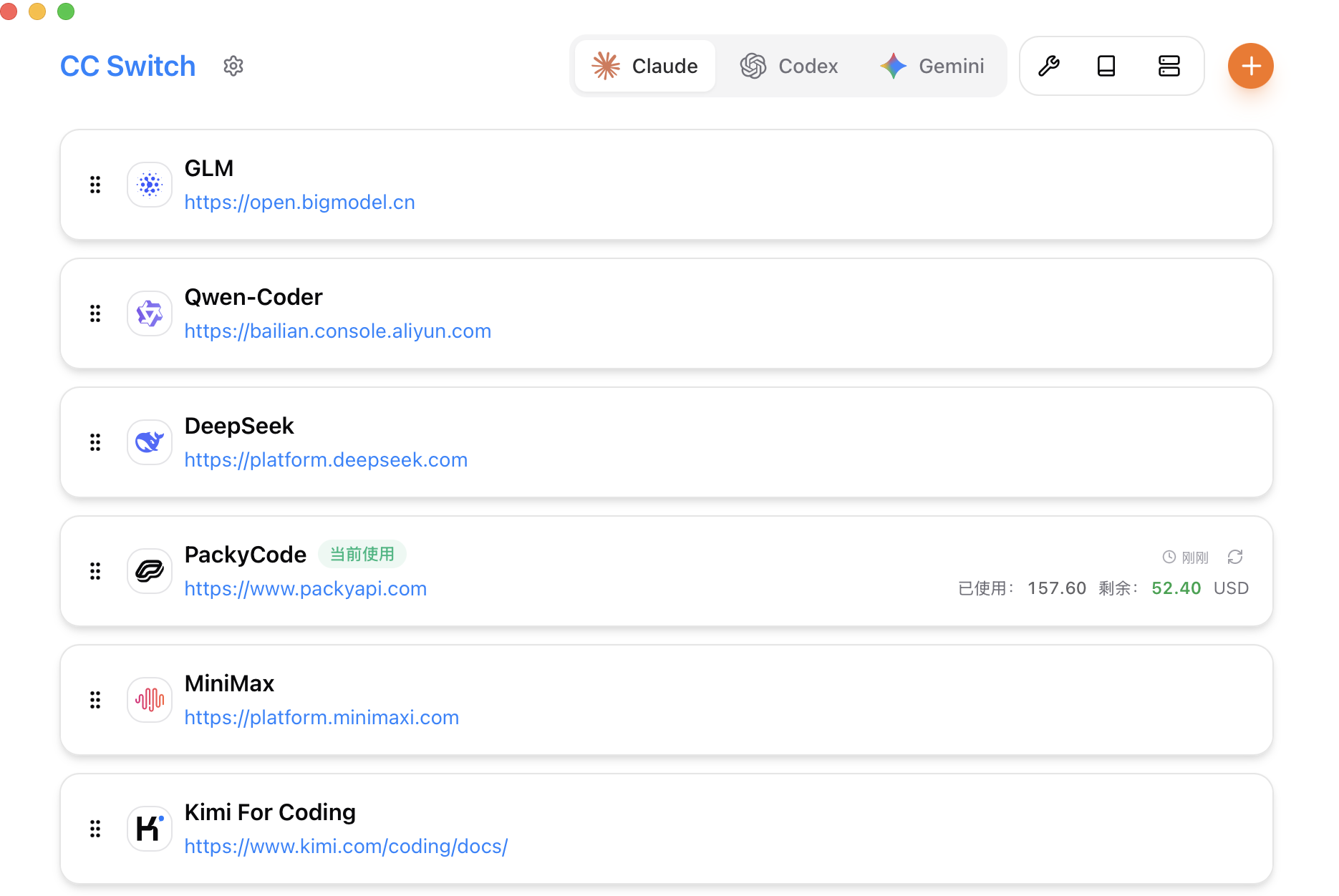
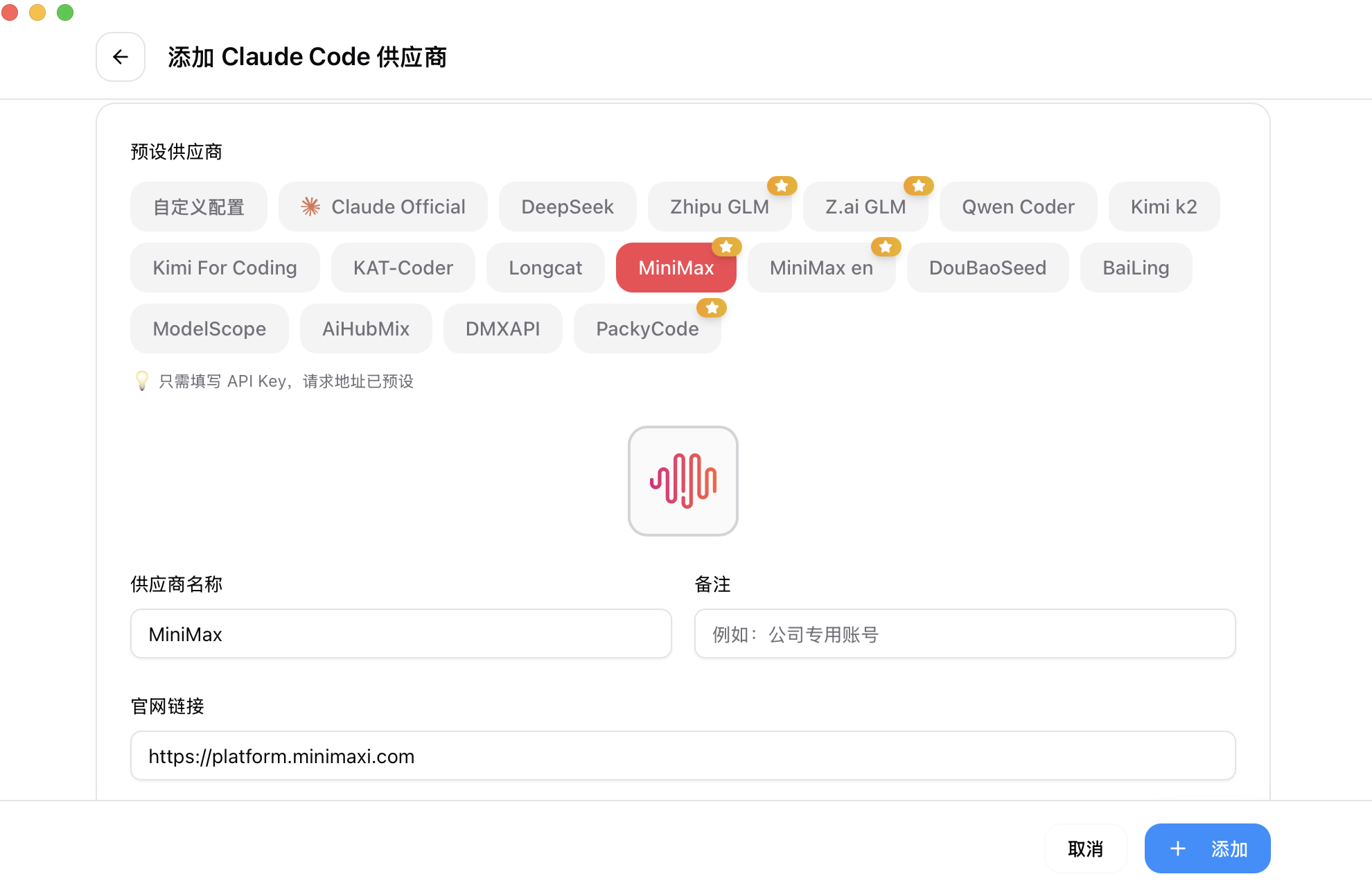
CC Switch 的统一供应商可以同步到多个应用。编辑前先导出备份,确认当前启用的供应商和目标应用,避免覆盖原有官方配置。
只有在管理工具无法使用或需要审计文件时,才建议直接编辑配置。
| 系统 | Codex 配置 | 认证文件 |
|---|---|---|
| macOS | ~/.codex/config.toml | ~/.codex/auth.json |
| Windows | %USERPROFILE%\\.codex\\config.toml | %USERPROFILE%\\.codex\\auth.json |
model_provider = "custom"
model = "gpt-compatible-model"
model_reasoning_effort = "high"
disable_response_storage = true

[model_providers.custom]
name = "custom"
base_url = "https://api.example.com/v1"
wire_api = "responses"
requires_openai_auth = true
{
  "OPENAI_API_KEY": "sk-your-key"
}先复制两个文件到安全位置;不要把真实 auth.json 上传到 GitHub、网盘或截图。修改后重启 Codex,确认模型与协议匹配。
先把错误归类,再修改一个变量。不要同时更换代理、端点、模型和协议。
| 现象 | 优先检查 | 处理建议 |
|---|---|---|
| 401 / 403 | API Key、账户权限、供应商额度 | 重新生成或复制 Key;确认没有多余空格,并查看供应商控制台。 |
| 404 / 405 | Base URL 与协议路径 | 确认是否需要 /v1,以及供应商是否真的提供 Responses 或 Chat Completions。 |
| 模型不存在 | 模型 ID | 调用供应商的模型列表或在工具中点击“获取模型”,不要使用旧别名。 |
| 请求超时 | 代理范围、DNS、上游延迟 | 先用 curl 测试域名,再检查桌面应用是否走系统代理。 |
| 配置不生效 | 重启、环境变量、启用状态 | 重启终端和 Codex,确认没有旧环境变量覆盖本地配置。 |
| 输出格式异常 | Responses / Chat Completions 转换 | 启用本地路由映射,或换用原生 Responses 供应商。 |
.codex 目录。第三方 API 的便利来自更大的配置自由,也意味着你需要自己承担供应商和工具的信任边界。
网页示例只用占位符;真实 Key 放在管理器或本地认证文件。
备份 config.toml、auth.json 和工具导出的供应商数据库。
确认第三方供应商是否记录提示词、代码、请求头和用量数据。
保留官方登录供应商,出现异常时一键切回并重启。
这份页面是可分享的说明文档。请把供应商地址、模型和 API Key 作为本地配置输入,不要把真实凭据提交到仓库或发送给他人。
链接用于核对最新安装包、版本说明和配置字段;版本更新后请以源仓库为准。
Codex++ 与 CC Switch 都依赖上游应用和本地配置格式。安装或升级后,建议先做官方基线测试,再验证第三方供应商和协议转换。